
Anleitung


Entwickle deine eigenen Minecraft Plugins mit Skript
In diesem Kurs lernst du, wie du deine eigenen Plugins für die Minecraft Java Edition programmierst und damit das Spiel nach deinen Vorstellungen gestaltest!
Was ist eigentlich ein Plugin? Ein Plugin ist eine Erweiterung, mit der du Minecraft um neue Funktionen ergänzen kannst. Du kannst zum Beispiel eigene Befehle erstellen, besondere Fähigkeiten für Spieler entwickeln, neue Spielregeln festlegen oder spannende Minispiele programmieren.
Normalerweise werden Minecraft-Plugins mit der Programmiersprache Java entwickelt. Das ist allerdings ziemlich aufwendig und erfordert viel Programmiererfahrung.
Wir machen es einfacher! Statt komplizierten Java-Code zu schreiben, verwenden wir die Programmiersprache Skript. Ihre übersichtliche Syntax erinnert teilweise an Python und ist besonders einsteigerfreundlich. So kannst du schon mit wenigen Zeilen Code beeindruckende Funktionen entwickeln und schnell erste Erfolge erleben.
Dabei lernst du spielerisch wichtige Grundlagen des Programmierens kennen, arbeitest mit Variablen, Bedingungen und Ereignissen und entwickelst Schritt für Schritt deine eigenen Ideen.
Das Beste daran: Du spielst Minecraft nicht nur – du lernst, wie du das Spiel selbst verändern und deine eigenen Spielideen zum Leben erwecken kannst! 🚀
Damit ihr erfolgreich am Kurs „Minecraft Plugins programmieren“ teilnehmen könnt, sind ein paar technische Vorbereitungen nötig. Keine Sorge – wir erklären hier alles Schritt für Schritt. Wenn ihr Unterstützung braucht, sind wir natürlich für euch da!
1. Minecraft Java Edition installieren
Für den Kurs brauchen wir die Minecraft Java Edition – nicht die Bedrock-Version! Wenn ihr selbst eine Minecraft-Java Lizenz habt, könnt ihr diese gerne benutzen.
-
Geht auf die offizielle Seite: minecraft.net/de-de/download
-
Ladet den Minecraft Launcher herunter und installiert ihn.
-
Startet den Launcher und meldet euch mit dem Microsoft-Konto an. Das Konto mit der Lizenz bekommt ihr vor Kursbeginn per E-Mail von uns.
-
Klickt auf „Minecraft: Java Edition“ im Launcher.
-
Oben unter „Installationen“ und „Neue Installation“ wählt die Version „release 1.21.8″ aus und installiert sie. (Das geht automatisch beim ersten Start.)
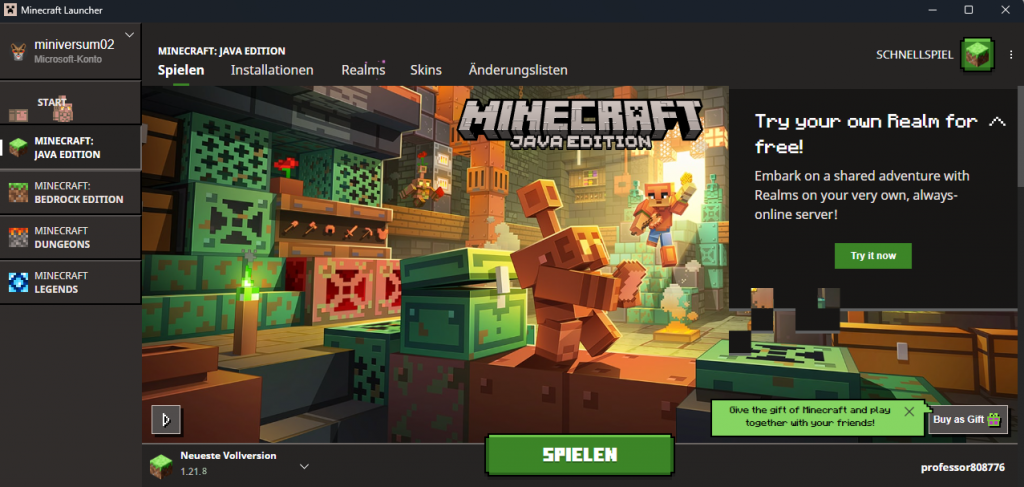
So sieht der Minecraft Launcher aus, wenn ihr euch angemeldet und die Minecraft Java Edition Version 1.21.8 heruntergeladen habt.
Jetzt könnt ihr einfach auf „Spielen“ klicken – damit startet Minecraft Java Edition.
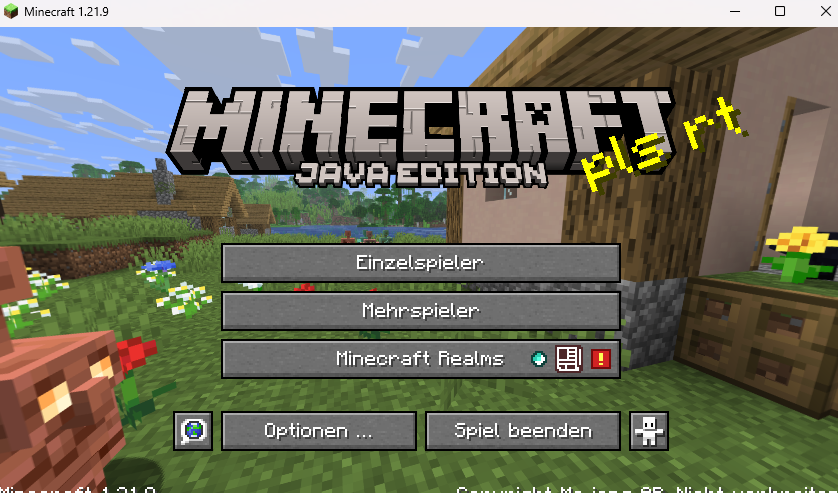
Da wir gemeinsam in einer Mehrspieler-Welt spielen, wird ihr im Kurs auf „Mehrspieler“ klicken und dann auf „Server hinzufügen“. Dort könnt ihr einen beliebigen Namen für den Server eingeben (z. B. „miniVERSUM Kurswelt“) und die Serveradresse bekommt ihr von eurem Kursleitenden während dem Kurs.
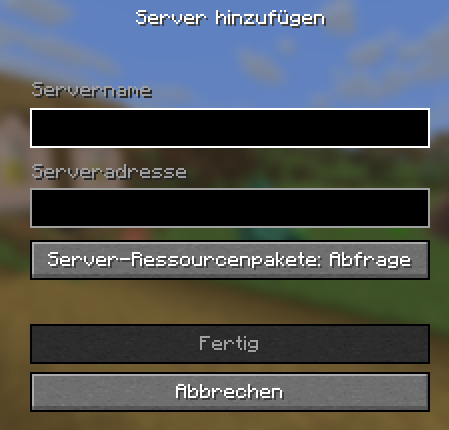
Wenn der Server online ist, könnt ihr darüber dem Spiel beitreten.
3. VS Code installieren + Plugins
Zum Programmieren können wir jeden einfachen Texteditor unter Windows, Mac oder Linux benutzen. Es hilft jedoch wenn unser Code farblich hervorgehoben wird. Dazu könnt ihr optional Visual Studio Code (VS Code) – eine professionelle Entwicklungsumgebung installieren:
-
Ladet VS Code hier herunter: code.visualstudio.com
-
Installiert und startet VS Code
-
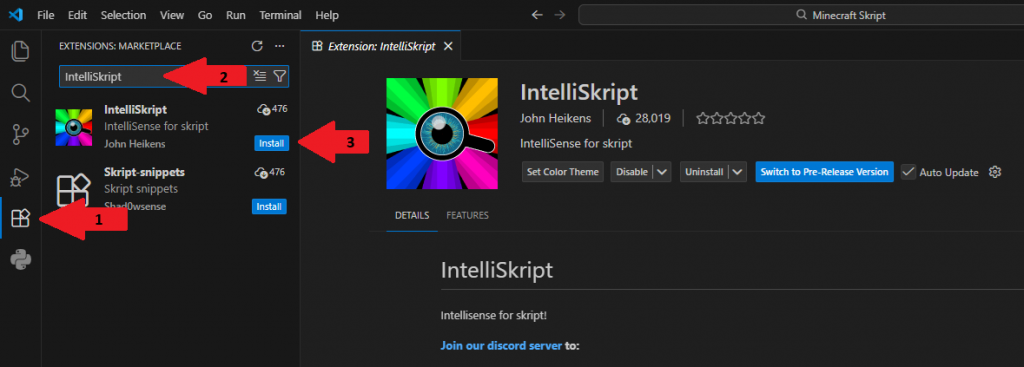
Einmal in VS Code installiert die folgenden Erweiterung (Plugin): IntelliSkript von John Heikens
Tipp: Die Erweiterungen könnt ihr im VS Code über das Puzzle-Symbol links finden. Gibt „IntelliSkript“ in das Suchfeld oben ein. Wählt das Plugin und klickt jeweils auf „Install“.
4. Discord einrichten
Für unsere Online-Kurse nutzen wir Discord – eine Plattform für Videokonferenzen. Die Anleitung zur Installation und Anmeldung bekommt ihr per E-Mail mit dem Betreff „Willkommen zum Kurs“.


